Windows
Windows 10 / 11 · קובץ התקנה
התקנה ראשונה (הקובץ עוד לא חתום בתעודה מסחרית):
- פותחים את הקובץ שהורד.
- אם מופיע "Windows protected your PC", לוחצים More info.
- לוחצים Run anyway, ואשף ההתקנה מתחיל.
גרסת בודקים 2.30.3 · קוד פתוח · רץ על המחשב שלך
כוורת היא אפליקציה למחשב שמריצה צוות Bots אישי על Claude, ChatGPT, Grok או מודלים מקומיים. הם גולשים, עובדים עם קבצים, שולחים הודעות ומיילים ומריצים משימות קבועות, ועוצרים לבקש אישור לפני כל דבר רגיש.
Windows 10/11 · 128 MB · הקובץ עוד לא חתום: אם מופיע "Windows protected your PC", לוחצים More info → Run anyway
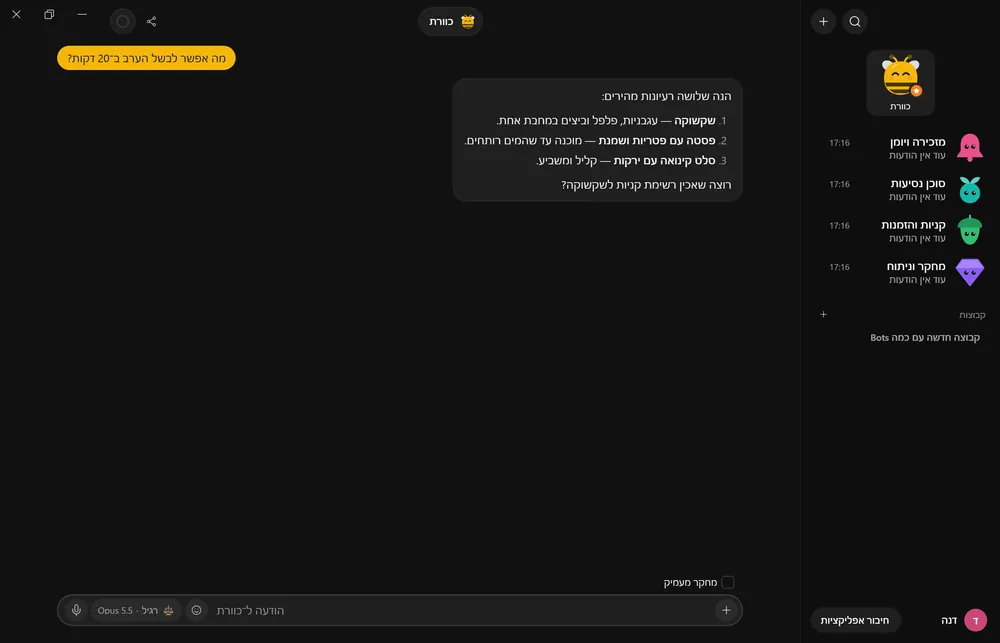
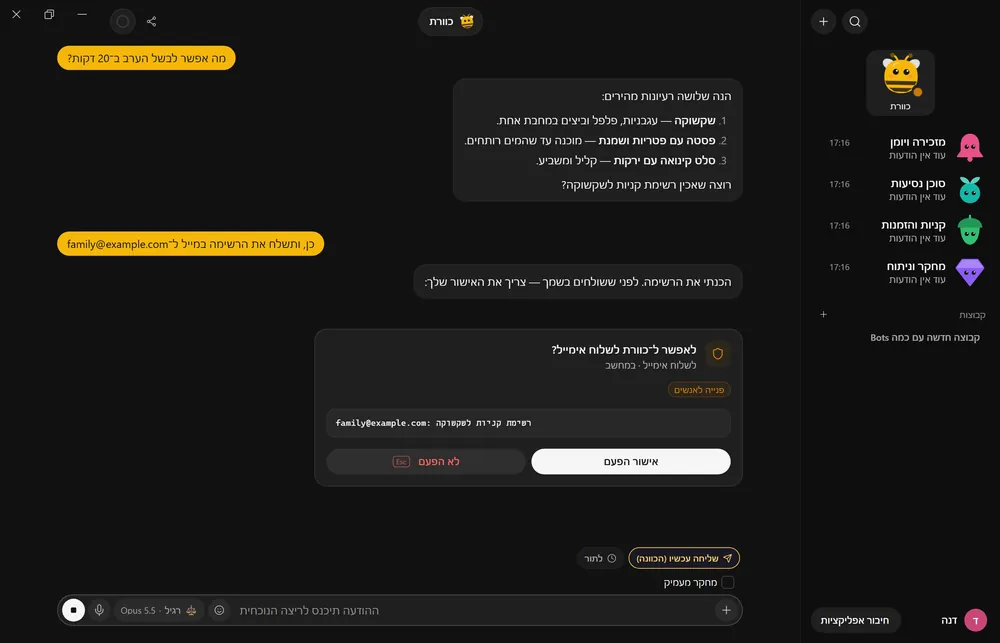
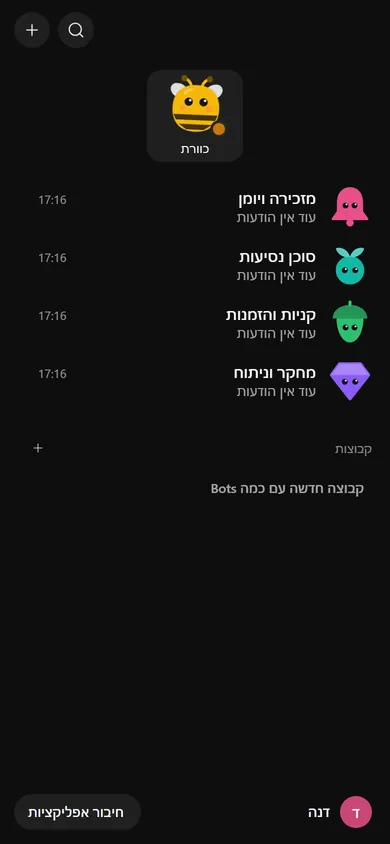
צילומי מסך אמיתיים מהאפליקציה, עם נתוני הדגמה.
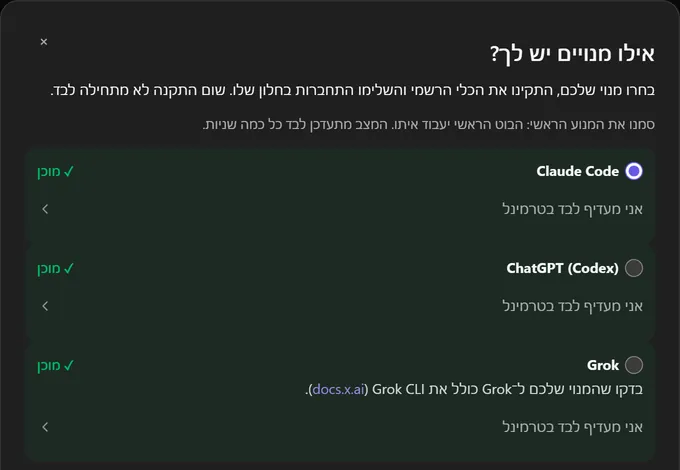
עובד עם המנויים שכבר יש לך
איך זה עובד
בלי שרת, בלי חשבון חדש ובלי מפתחות. הכל רץ על המחשב שלך.
מורידים ומתקינים. בהפעלה הראשונה הכל רץ על המחשב הזה: בלי שרת, בלי סיסמה, וה־Bot הראשי, באדי הדבורה, כבר מוכן.
אשף הפתיחה בודק אילו כלים רשמיים של מנועי AI כבר מותקנים ומחוברים במחשב, ומסמן מה מוכן. מה שעוד חסר, מתקינים ומתחברים בחלון של הכלי עצמו.
לכל Bot שם, מראה, תפקיד ומודל משלו. מדברים איתם מהמחשב או מהטלפון, ומאשרים פעולות גם מההתראה.
כרטיסי אישור
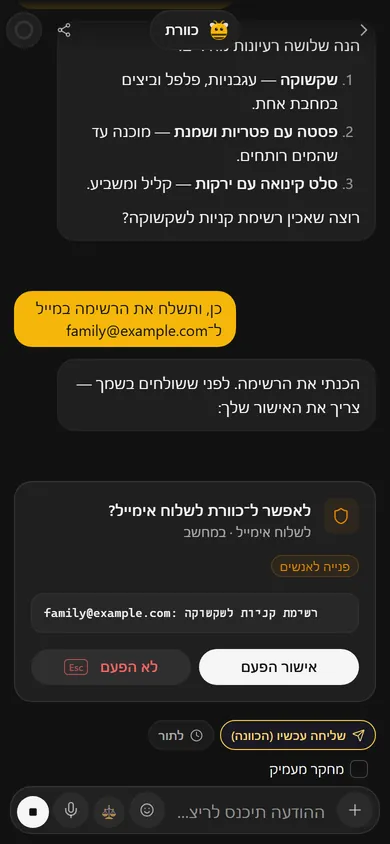
לפני שליחת מייל או הודעה, שיחת טלפון, פקודת טרמינל או שינוי קבצים מחוץ לתיקייה של ה־Bot, הוא עוצר ומציג כרטיס: משפט אחד שאומר מה עומד לקרות, והפרטים מתחת.
 כוורתנסו: אשרו או דחו
הדגמה בדף: שום מייל לא נשלח. הנוסח לקוח מהאפליקציה.
יכולות
כל תא הוא משהו שה־Bots שלך יודעים לעשות. רחפו מעל תא, או הקישו עליו.
לכל Bot שם, מראה, תפקיד ומודל משלו. ה־Bot הראשי מתאם ומדווח.
גולשים, ממלאים טפסים ואוספים מידע, עם צפייה חיה ואפשרות לקחת שליטה.
יוצרים, קוראים ועורכים Word, Excel ו־PowerPoint, כולל עברית מימין לשמאל.
Bot מתקשר בשבילך במספר Twilio שלך, ואת/ה רואים תמלול חי.
מצטרף ל־Google Meet, Zoom או Teams וכותב סיכום, החלטות ומשימות.
WhatsApp, Telegram, Slack, Discord, Microsoft Teams, iMessage ומייל.
תזמונים, מעקב אחרי דפים, וטריגרים מאירועים.
חיפוש במקביל שמפיק דפי סיכום עם מקורות.
זיהוי דיבור בעברית קודם, בלי רשת, במחשב.
ב־Windows כל Bot יכול לקבל מחשב מבודד, עם דפדפן וטרמינל שאפשר לצפות בהם.
כשמנוע מגיע למגבלה, הבקשה ממשיכה במנוע של ספק אחר שמחובר אצלך. רק אם מפעילים.
זיכרון שאפשר לראות ולערוך, ומיומנויות שה־Bot לומד.
מנועים
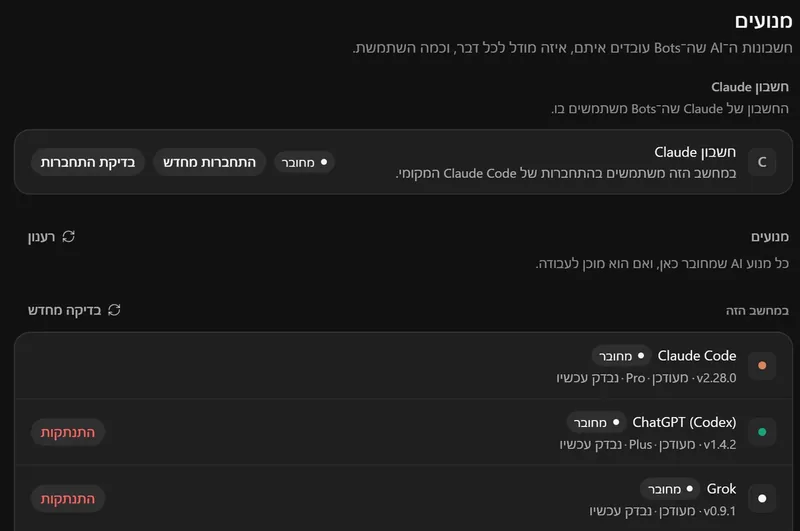
ה־Bots עובדים דרך הכלי הרשמי של כל מנוע, עם ההתחברות שלך במחשב. לא צריך מפתחות API (אפשר להוסיף אם רוצים). כוורת לא רואה את פרטי ההתחברות שלך ולא מחזיקה חשבון AI של אף אחד.
כוורת היא פרויקט קוד פתוח עצמאי, ואינה קשורה ל־Anthropic, OpenAI, xAI או Google ואינה ממומנת או מאושרת על ידן.
חיבורים
כל אחת מ־20 האפליקציות האלה מתחברת מתוך כוורת בכמה לחיצות. כשצריך להתחבר, זה קורה בדף של האפליקציה עצמה, והסיסמה לא עוברת דרך כוורת.
חיבורהמשךהתחברות ואישור אצל האפליקציה
אפליקציות נוספות, כמו Gmail, Slack ו־GitHub, מתחברות בהגדרה מודרכת. שמות האפליקציות שייכים לבעליהן.
בטלפון
המחשב נשאר הבית של ה־Bots, והטלפון מגיע אליו באופן פרטי דרך Tailscale: בלי פתיחת פורטים ובלי הגדרות בנתב.
כשהמחשב כבוי או ישן, הטלפון לא מגיע ל־Bots. רוצים זמינות מלאה? אפשר להריץ שרת משלכם.
בטיחות ופרטיות
אין ענן של כוורת ואין טלמטריה. הצ'אטים, הקבצים והכספת נשארים במחשב שלך, וההודעות נשלחות רק למנוע שבחרת.
הכל נשמר אצלך (או בשרת שלך, אם בוחרים). האפליקציה בודקת עדכונים ב־GitHub Releases, וזהו.
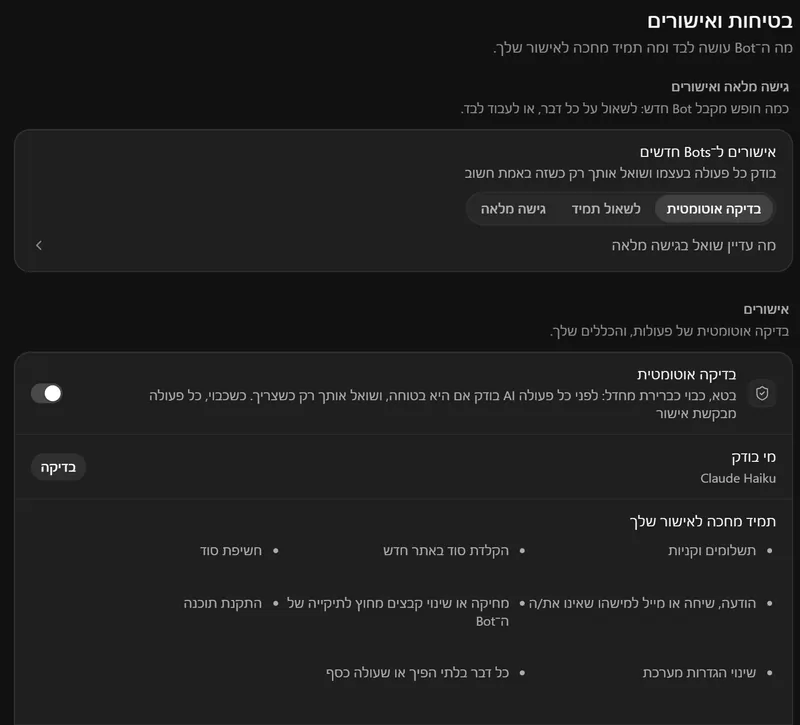
פעולה משמעותית עוצרת לכרטיס. לכל Bot בוחרים כמה מותר לו לבד: לשאול תמיד, בדיקה אוטומטית או גישה מלאה.
הודעות, מיילים, דפי אינטרנט ו־Webhooks לא יכולים לאשר כלום. תור שקרא אותם לא מקבל אישור אוטומטי, וזרים בערוצים חיצוניים לא מגיעים ל־Bot.
סיסמאות וטוקנים בכספת מוצפנת (AES-256-GCM). כשה־Bot נכנס לאתר, האפליקציה מקלידה את הערך לדף, והמודל לא רואה אותו.
סודות מוסתרים בצ'אטים, בזרימה ובלוגים.
תשלום או רכישה דורשים תמיד אישור מפורש שלך, ואפשר לקבוע מגבלות הוצאה.
אפשר לתת ל־Bot מהימן לדלג על שאלות שגרתיות. מה שתמיד מחכה לאישור שלך:
הורדה
גרסה 2.30.3 לבודקים. קבצי ההתקנה מתארחים ב־GitHub Releases.
Windows 10 / 11 · קובץ התקנה
התקנה ראשונה (הקובץ עוד לא חתום בתעודה מסחרית):
האפליקציה לטלפון מתחברת לכוורת שבמחשב שלך — מתקינים קודם על המחשב, והטלפון מתחבר אליו דרך Tailscale (חינם).
התקנה:
גרסה ל־Mac בדרך. בינתיים אפשר להשתמש בכוורת מהטלפון מול מחשב Windows.
הקוד פתוח (MIT). קוד המקור ב־GitHub
יש שאלות?
האפליקציה בקוד פתוח ברישיון MIT. משתמשים במנויים שלך (או במודלים מקומיים חינמיים); שיחות טלפון (Twilio) ושרת משלך עולים מה שהשירותים האלה גובים.
לא. אין ענן של כוורת ואין טלמטריה. הצ'אטים, הקבצים והכספת נשארים במחשב שלך (או בשרת שלך). ההודעות שלך נשלחות למנוע שבחרת, כמו באפליקציה של המנוע עצמו; האפליקציה גם בודקת עדכונים ב־GitHub Releases.
לא. כל מנוע רץ דרך הכלי הרשמי שלו, עם התחברות שעשית בעצמך במחשב. כוורת לא רואה את פרטי ההתחברות ולא מחליפה חשבונות לבד.
Claude, ChatGPT (Codex), Grok, מודלים מקומיים (Ollama) וסוכני ACP נוספים.
ל־Windows 10/11 יש קובץ התקנה (גרסת בודקים). גרסה ל־Mac בקרוב. בטלפון: אפליקציית Android ניסיונית או PWA, שמתחברות לכוורת שבמחשב שלך. הממשק בעברית, באנגלית ובשפות נוספות.
קובץ ההתקנה עוד לא חתום בתעודה מסחרית, ולכן SmartScreen עשוי להציג "Windows protected your PC". לוחצים "More info" ואז "Run anyway".
עם מודלים מקומיים (Ollama) ה־Bots עובדים בלי אינטרנט; כלים שצריכים רשת (גלישה, מייל, טלפון) לא.
מתקינים, מחברים מנוי שכבר יש לך, ומתחילים לדבר.
Windows 10/11 · 128 MB · הקובץ עוד לא חתום: אם מופיע "Windows protected your PC", לוחצים More info → Run anyway